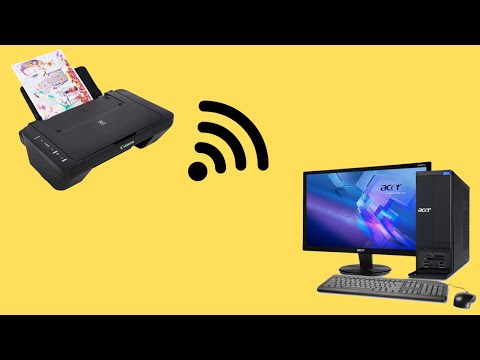
Imaginez un monde où chaque document s'imprime sans contraintes, sans câbles gênants, et depuis n'importe quel appareil. Bienvenue dans l'univers des imprimantes Wi-Fi, une solution révolutionnaire qui transforme votre quotidien. Dans ce guide, nous vous accompagnons pas à pas pour installer votre imprimante Wi-Fi à la maison. Depuis la compatibilité réseau jusqu'au test d'impression, en passant par la configuration logicielle, découvrez comment tirer parti de cette technologie innovante. Laissez-vous guider et plongez dans l'expérience mystique de l'impression sans fil, un voyage où praticité et efficacité se rencontrent.
Pourquoi choisir une imprimante Wifi ?
Opter pour une imprimante Wi-Fi chez soi représente un atout considérable pour quiconque souhaite rendre les tâches d'impression plus simples et moins contraignantes. L'un des principaux avantages de ce type de dispositifs est sans conteste sa flexibilité. Que vous soyez dans le salon, dans votre bureau ou même à l'extérieur de la maison, vous pouvez lancer une impression en seulement quelques clics. Cela annule le besoin fastidieux de devoir constamment connecter et déconnecter des câbles à votre appareil, facilitant ainsi énormément le quotidien.
Un autre aspect non négligeable est qu'une imprimante Wi-Fi permet d'imprimer depuis une multitude d'appareils. Que ce soit votre ordinateur portable, votre smartphone ou même votre tablette, tous peuvent être connectés à une seule et même imprimante, indépendamment de leur emplacement dans la maison. Cette interopérabilité est rendue possible grâce à l'utilisation des systèmes de partage de réseau modernes, ce qui signifie que vous n'avez plus à transférer des fichiers d'un appareil à un autre pour les imprimer.
Installation simplifiée : Les imprimantes Wi-Fi modernes offrent des guides d'installation intuitifs et des applications permettant une connexion rapide et sans tracas.
Gain de temps : Fini les déplacements jusqu'à l'imprimante pour brancher un câble. Vous lancez une impression où que vous soyez dans la maison.
Technologie évolutive : La plupart des imprimantes Wi-Fi permettent des mises à jour de firmware régulières, ajoutant de nouvelles fonctionnalités pour répondre aux besoins changeants des utilisateurs.
Choisir une imprimante Wi-Fi revient à adopter une solution intelligente pour ceux qui souhaitent combiner efficacité et simplicité. Elle offre une liberté d'utilisation sans équivalent, faisant d'elle un choix idéal pour un environnement domestique moderne.
Étapes préliminaires avant l'installation
L'installation d'une imprimante Wifi chez vous commence par des étapes préliminaires essentielles afin de garantir une mise en place sans tracas. Ces étapes vous permettent de vérifier que tout est en ordre pour passer à la configuration proprement dite et d'optimiser le processus d'intégration dans votre environnement numérique.
Vérification de la compatibilité de l'imprimante et du réseau
Avant de vous lancer dans l'installation, il est fondamental de vérifier la compatibilité entre votre imprimante et votre réseau Wi-Fi domestique. Voici une liste d'éléments à contrôler :
Assurez-vous que votre imprimante est bien compatible avec le Wi-Fi. Cette information est généralement indiquée sur la boîte ou dans le manuel de l'appareil.
Vérifiez la disponibilité de votre réseau Wi-Fi à la maison. Assurez-vous que l'intensité du signal est suffisante dans l'endroit où vous souhaitez installer votre imprimante.
Assurez-vous d'avoir à disposition les identifiants essentiels de votre réseau, à savoir le SSID (nom du réseau) et le mot de passe. Ces informations sont cruciales pour connecter l'imprimante au réseau sans fil.
Configurer votre imprimante pour le Wi-Fi
Pour profiter pleinement des avantages de votre imprimante Wi-Fi, il est essentiel de bien configurer celle-ci pour qu'elle se connecte correctement à votre réseau domestique. La configuration peut sembler complexe mais, en suivant ces instructions attentivement, vous pourrez la réaliser sans acroc et en peu de temps.
Connexion de l'imprimante au réseau Wi-Fi
La connexion de votre imprimante à votre réseau Wi-Fi se déroule généralement en quelques étapes claires, bien que celles-ci puissent varier légèrement selon le modèle de votre appareil. Pour commencer, accédez au menu des paramètres de votre imprimante et recherchez l'option concernant le réseau ou le Wi-Fi. Vous devriez voir une liste des réseaux disponibles ; sélectionnez votre réseau domestique, puis entrez le SSID et le mot de passe correspondants. Une fois ces informations saisies, l'imprimante tentera de se connecter. Assurez-vous que l'imprimante est placée dans une zone où le signal Wi-Fi est fort pour éviter toute déconnexion. Si tout est en ordre, l'imprimante confirmera la connexion avec un message à l'écran ou par un signal lumineux spécifique.
Installation des pilotes d'imprimante
Les pilotes sont indispensables pour que votre imprimante fonctionne correctement avec votre appareil. Il est crucial de télécharger et d'installer les bons pilotes pour garantir une communication efficace entre votre imprimante et le système d'exploitation que vous utilisez. Voici un tableau comparatif des principales méthodes d'installation des pilotes en fonction de votre système d'exploitation :
Système d'exploitation
Méthode d'installation
Windows
Téléchargement depuis le site du fabricant ou CD d'installation
Mac
Utilisation de l'App Store ou installation automatique intégrée
Linux
Consultation des commandes spécifiques et utilisation de gestionnaires de paquets
L'installation des pilotes doit se faire avant toute tentative d'impression. Pour Windows, rendez-vous sur le site du fabricant de l'imprimante et téléchargez les pilotes spécifiques à votre modèle. Si vous utilisez un Mac, l'App Store offre souvent les pilotes compatibles, mais l'installation peut également se faire automatiquement si le système reconnaît l'imprimante. Sous Linux, l'approche est un peu plus technique : vous devrez peut-être utiliser des commandes spécifiques pour installer les pilotes, souvent disponibles dans les dépôts de votre distribution. Assurez-vous que votre système est à jour pour bénéficier des derniers correctifs et fonctionnalités.
Finaliser l'installation et tester l'imprimante
Après avoir configuré votre imprimante pour le Wi-Fi et installé les pilotes nécessaires, la dernière étape importante est de finaliser l'installation en sélectionnant l'imprimante sur vos appareils. Cela garantit que tous vos appareils peuvent communiquer efficacement avec l'imprimante, prête à accepter vos documents pour l'impression.
Sélection de l'imprimante sur vos appareils
Pour assurer une utilisation fluide, il est impératif de choisir l'imprimante par défaut sur chaque appareil avec lequel vous souhaitez imprimer. Voici comment procéder :
Ordinateur : Accédez aux paramètres d'impression de votre système d'exploitation. Sous Windows, ouvrez le "Panneau de configuration" puis "Périphériques et imprimantes", et sélectionnez l'imprimante récente. Sur Mac, allez dans "Préférences Système", puis "Imprimantes et scanners".
Smartphone ou tablette : Sur Android, rendez-vous dans "Paramètres", puis "Impression" pour ajouter votre imprimante. Pour les utilisateurs d'iPhone, utilisez l'option "AirPrint" dans le menu de partage pour impression à partir des applications prises en charge.
Impression d'un document de test
Une fois l'imprimante sélectionnée, il est conseillé d'effectuer un test pour vérifier la configuration. Lors de ce test, veillez à prêter attention aux points suivants :
La qualité de l'impression : Assurez-vous que le texte est clair et les images sont nettes.
L'absence d'erreur de connectivité : Vérifiez que l'imprimante reçoit correctement les documents à imprimer sans interruption.
La fonctionnalité des différentes options d'imprimante, comme l'impression recto verso ou la sélection de formats de papier.
En suivant ces étapes, vous vous garantissez une expérience d'impression agréable et efficace, faisant de votre nouvelle imprimante Wi-Fi un atout indispensable au quotidien.
🖨️Le saviez-vous ?
Saviez-vous que de nombreuses imprimantes WiFi modernes sont compatibles avec l'impression depuis des appareils mobiles grâce à des applications dédiées ? Cela signifie que vous pouvez facilement imprimer des documents ou des photos directement depuis votre smartphone ou tablette, sans avoir à transférer les fichiers vers un ordinateur. Cette fonctionnalité offre une grande flexibilité et vous permet d'optimiser votre temps, surtout lorsque vous êtes pressé. Assurez-vous simplement que votre imprimante et votre appareil mobile sont connectés au même réseau WiFi pour profiter de cette commodité. Un véritable gain de temps au quotidien !
Quels sont les avantages d'une imprimante Wifi ?
Les imprimantes Wi-Fi offrent divers avantages indéniables. En premier lieu, la flexibilité est un atout majeur : vous pouvez imprimer depuis n'importe quel endroit de votre domicile, sans la contrainte de câblages encombrants. De plus, ces appareils permettent une impression facilitée depuis plusieurs types d'appareils, qu'il s'agisse de votre ordinateur portable, smartphone ou tablette. Cette polyvalence optimise le confort d'utilisation en s'adaptant à vos besoins quotidiens.
Avec une imprimante Wi-Fi, il est tout à fait possible de connecter plusieurs appareils simultanément. Cela se fait généralement via le réseau domestique, assurant une interopérabilité maximale entre différents dispositifs. Chaque membre de votre foyer peut ainsi envoyer des documents à imprimer depuis ses appareils personnels, qu'ils soient sous Windows, iOS ou Android, rendant l'expérience d'utilisation à la fois pratique et moderne.
Si vous rencontrez des difficultés pour connecter votre imprimante au Wi-Fi, plusieurs solutions peuvent être envisagées. Commencez par vérifier que votre imprimante est à portée de votre routeur et assurez-vous que le SSID et le mot de passe du réseau Wi-Fi soient correctement configurés. En cas d'échec persistant, redémarrez vos appareils ou réinitialisez les paramètres réseau de l'imprimante. Si le problème persiste, envisagez de vérifier les mises à jour des pilotes et du firmware de l'imprimante.
Sécuriser votre imprimante Wi-Fi est essentiel pour préserver vos données. Changez régulièrement le mot de passe de votre routeur et activez le WPA2 ou WPA3, des protocoles de sécurité plus sûrs. En outre, pensez à désactiver la fonctionnalité WPS si elle est activée, car elle peut représenter une vulnérabilité. Pour une sécurité accrue, désactivez les fonctionnalités d'impression à distance si elles ne sont pas utilisées, et gardez les firmwares de l'appareil à jour pour bénéficier des dernières améliorations.
Une imprimante Wi-Fi peut être utilisée sans routeur en se connectant directement à un appareil via une connexion Peer-to-Peer connue sous le nom de Wi-Fi Direct. Cette méthode permet une impression sans fil en contournant l'étape du réseau domestique. Toutefois, cette approche présente l'inconvénient de limiter la connexion simultanée à plusieurs appareils, et la distance de connexion est souvent plus réduite qu'avec un routeur.
Peut-on connecter plusieurs appareils à la même imprimante Wifi ?
Avec une imprimante Wi-Fi, il est tout à fait possible de connecter plusieurs appareils simultanément. Cela se fait généralement via le réseau domestique, assurant une interopérabilité maximale entre différents dispositifs. Chaque membre de votre foyer peut ainsi envoyer des documents à imprimer depuis ses appareils personnels, qu'ils soient sous Windows, iOS ou Android, rendant l'expérience d'utilisation à la fois pratique et moderne.
Si vous rencontrez des difficultés pour connecter votre imprimante au Wi-Fi, plusieurs solutions peuvent être envisagées. Commencez par vérifier que votre imprimante est à portée de votre routeur et assurez-vous que le SSID et le mot de passe du réseau Wi-Fi soient correctement configurés. En cas d'échec persistant, redémarrez vos appareils ou réinitialisez les paramètres réseau de l'imprimante. Si le problème persiste, envisagez de vérifier les mises à jour des pilotes et du firmware de l'imprimante.
Sécuriser votre imprimante Wi-Fi est essentiel pour préserver vos données. Changez régulièrement le mot de passe de votre routeur et activez le WPA2 ou WPA3, des protocoles de sécurité plus sûrs. En outre, pensez à désactiver la fonctionnalité WPS si elle est activée, car elle peut représenter une vulnérabilité. Pour une sécurité accrue, désactivez les fonctionnalités d'impression à distance si elles ne sont pas utilisées, et gardez les firmwares de l'appareil à jour pour bénéficier des dernières améliorations.
Une imprimante Wi-Fi peut être utilisée sans routeur en se connectant directement à un appareil via une connexion Peer-to-Peer connue sous le nom de Wi-Fi Direct. Cette méthode permet une impression sans fil en contournant l'étape du réseau domestique. Toutefois, cette approche présente l'inconvénient de limiter la connexion simultanée à plusieurs appareils, et la distance de connexion est souvent plus réduite qu'avec un routeur.
Que faire si mon imprimante ne se connecte pas au Wi-Fi ?
Si vous rencontrez des difficultés pour connecter votre imprimante au Wi-Fi, plusieurs solutions peuvent être envisagées. Commencez par vérifier que votre imprimante est à portée de votre routeur et assurez-vous que le SSID et le mot de passe du réseau Wi-Fi soient correctement configurés. En cas d'échec persistant, redémarrez vos appareils ou réinitialisez les paramètres réseau de l'imprimante. Si le problème persiste, envisagez de vérifier les mises à jour des pilotes et du firmware de l'imprimante.
Sécuriser votre imprimante Wi-Fi est essentiel pour préserver vos données. Changez régulièrement le mot de passe de votre routeur et activez le WPA2 ou WPA3, des protocoles de sécurité plus sûrs. En outre, pensez à désactiver la fonctionnalité WPS si elle est activée, car elle peut représenter une vulnérabilité. Pour une sécurité accrue, désactivez les fonctionnalités d'impression à distance si elles ne sont pas utilisées, et gardez les firmwares de l'appareil à jour pour bénéficier des dernières améliorations.
Une imprimante Wi-Fi peut être utilisée sans routeur en se connectant directement à un appareil via une connexion Peer-to-Peer connue sous le nom de Wi-Fi Direct. Cette méthode permet une impression sans fil en contournant l'étape du réseau domestique. Toutefois, cette approche présente l'inconvénient de limiter la connexion simultanée à plusieurs appareils, et la distance de connexion est souvent plus réduite qu'avec un routeur.
Comment sécuriser mon imprimante Wifi ?
Sécuriser votre imprimante Wi-Fi est essentiel pour préserver vos données. Changez régulièrement le mot de passe de votre routeur et activez le WPA2 ou WPA3, des protocoles de sécurité plus sûrs. En outre, pensez à désactiver la fonctionnalité WPS si elle est activée, car elle peut représenter une vulnérabilité. Pour une sécurité accrue, désactivez les fonctionnalités d'impression à distance si elles ne sont pas utilisées, et gardez les firmwares de l'appareil à jour pour bénéficier des dernières améliorations.
Une imprimante Wi-Fi peut être utilisée sans routeur en se connectant directement à un appareil via une connexion Peer-to-Peer connue sous le nom de Wi-Fi Direct. Cette méthode permet une impression sans fil en contournant l'étape du réseau domestique. Toutefois, cette approche présente l'inconvénient de limiter la connexion simultanée à plusieurs appareils, et la distance de connexion est souvent plus réduite qu'avec un routeur.
Peut-on utiliser une imprimante Wifi sans routeur ?
Une imprimante Wi-Fi peut être utilisée sans routeur en se connectant directement à un appareil via une connexion Peer-to-Peer connue sous le nom de Wi-Fi Direct. Cette méthode permet une impression sans fil en contournant l'étape du réseau domestique. Toutefois, cette approche présente l'inconvénient de limiter la connexion simultanée à plusieurs appareils, et la distance de connexion est souvent plus réduite qu'avec un routeur.