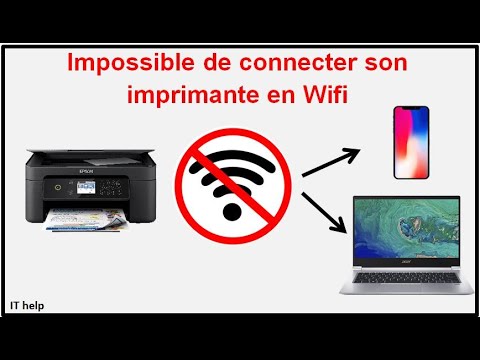
Dans un monde où la connexion sans fil est reine, une imprimante Wifi défaillante peut rapidement devenir un casse-tête. Cet article vous guide pas à pas pour identifier et résoudre les problèmes de connexion fréquents, tout en vous offrant des conseils pratiques pour assurer la fiabilité de votre imprimante. De la vérification des réglages de base à la mise à jour des pilotes, découvrez comment faire face aux déconnexions récurrentes et aux soucis de qualité d'impression. Plongez dans notre guide pour révéler les solutions aux problèmes les plus intrigants que rencontrent les propriétaires d'imprimantes Wifi.
Comprendre les problèmes de connexion Wifi
Dans l'univers des imprimantes connectées, il n'est pas rare de rencontrer des problèmes de connexion Wifi. Ces difficultés peuvent fortement impacter votre efficacité au quotidien, notamment si vous dépendez d'une imprimante pour vos tâches régulières. Comprendre la nature de ces problèmes est donc essentiel pour les résoudre efficacement. Il existe plusieurs causes récurrentes pouvant expliquer ces dysfonctionnements, et être en mesure de les identifier clairement constitue le point de départ pour trouver une solution adéquate.
Difficultés de connexion initiale : L'installation d'une nouvelle imprimante peut parfois poser problème, notamment lorsque les instructions d'installation ne sont pas suivies à la lettre ou si des incompatibilités matérielles ou logicielles sont présentes.
Perturbations de réseau : Les perturbations comme les interférences WiFi dues à d'autres appareils électroniques, ou une distance excessive entre le routeur et l'imprimante, sont des sources communes de perte de connexion.
Paramètres incorrects : Les erreurs dans la configuration, telles qu'un mot de passe erroné ou une adresse IP incorrecte, empêchent l'imprimante de communiquer correctement avec le réseau.
Problèmes de compatibilité : Avec l'évolution constante des technologies, les imprimantes peuvent éprouver des difficultés à fonctionner avec certains routeurs ou systèmes d'exploitation plus récents, nécessitant des mises à jour logicielles ou matérielles.
Identifier avec précision ces éventuels obstacles vous permettra de mieux orienter vos tentatives de résolution, réduisant ainsi les frustrations et les temps d'arrêt inutiles. Une analyse minutieuse des symptômes peut révéler la cause sous-jacente et guider de manière proactive vers la solution adaptée. Cela est particulièrement vrai lorsque des paramètres incorrects ou des perturbations de réseau sont impliqués, d'où l'importance d'adopter une approche méthodique dans la localisation et la réparation des problèmes de connexion. Ces connaissances vous prépareront à aborder la partie suivante, qui vous présentera un guide pratique pour le dépannage étape par étape des imprimantes Wifi.Dépanner les problèmes de connexion de l'imprimante Wifi
Résoudre efficacement les problèmes de connexion de votre imprimante Wifi nécessite de suivre un ensemble d'étapes méthodiques. Ce guide vous aidera à comprendre et à appliquer ces étapes pour rétablir une connexion fiable entre votre imprimante et votre réseau Wifi.
Vérification des réglages de base
Commencez par vous assurer que les réglages fondamentaux de votre imprimante et de votre routeur sont correctement configurés. La première étape consiste à vérifier que le Wifi est bien activé sur l'imprimante. Pour ce faire, consultez le manuel de l'imprimante ou l'écran de menu, le cas échéant, pour confirmer l'état de la connexion. Ensuite, confirmez que l'imprimante est bien connectée au même réseau Wifi que votre ordinateur. Ce lien peut être perturbé par une multitude de facteurs, il est donc essentiel de s'assurer que les paramètres, comme ceux de l'adresse IP, sont correctement définis.
Assurez-vous que le Wifi est activé sur l'imprimante.
Confirmez la bonne connexion entre l'imprimante et le réseau.
Vérifiez les paramètres IP attribués à l'imprimante.
Réinitialisation de la connexion Wifi
Si les vérifications de base n'ont pas résolu le problème, il peut être nécessaire de procéder à une réinitialisation simple de la connexion Wifi. Cela commence par le redémarrage de votre imprimante et de votre routeur. Un redémarrage aide souvent à résoudre les problèmes de connexion mineurs qui ne sont pas immédiatement apparents. Ensuite, retirez l'imprimante de la liste des périphériques connectés sur votre ordinateur ou votre routeur, puis reconnectez-la. Cette approche permet de réinitialiser la configuration et de repartir sur une base saine.
Redémarrez l'imprimante et le routeur.
Supprimez l'imprimante de la liste des périphériques connectés et reconnectez-la.
Mettre à jour les pilotes d'imprimante
Une autre étape essentielle du dépannage consiste à s'assurer que les pilotes de votre imprimante sont à jour. Des pilotes obsolètes peuvent provoquer des dysfonctionnements inexplicables. Pour vérifier cela, rendez-vous sur le site du fabricant de votre imprimante et recherchez les mises à jour disponibles. Une installation correcte et régulière des pilotes les plus récents garantit une performance optimale et une compatibilité continue de votre imprimante avec le réseau. C'est une étape souvent négligée mais qui peut faire une différence significative.
Vérifiez les mises à jour disponibles sur le site du fabricant.
Téléchargez et installez les pilotes les plus récents.
Problèmes spécifiques et solutions
Guide sur divers problèmes spécifiques qui pourraient surgir et la manière de les résoudre :
Imprimante introuvable sur le réseau
Il peut être frustrant de constater que votre imprimante est invisible sur le réseau. Pour y remédier, assurez-vous que l’imprimante est bien connectée au bon réseau, notamment en vérifiant le nom du réseau affiché sur l'appareil. Un autre aspect crucial est de vérifier les paramètres de sécurité du réseau, tels que le masque de sous-réseau et le filtrage des adresses MAC, qui pourraient restreindre l'accès. Un simple redémarrage de votre routeur peut souvent résoudre ces anomalies.
L'imprimante affiche "hors connexion"
Lorsqu'une imprimante apparait "hors connexion" malgré son allumage, commencez par vérifier que l'option "Utiliser l'imprimante hors ligne" dans le menu de votre ordinateur est bien déselectionnée. De plus, assurez-vous qu'il n'y a pas de mise à jour en attente de votre système d'exploitation qui pourrait interférer. Une réinitialisation de l'imprimante ou une reconnexion au réseau peut également clarifier la situation.
Problèmes de qualité d'impression
Les défauts dans la qualité d'impression peuvent être le résultat de plusieurs facteurs. Commencez par un nettoyage des têtes d'impression pour enlever tout éventuel dépôt d'encre séché. Vérifiez également les niveaux d’encre et assurez-vous qu’ils sont suffisants. Enfin, le calibrage de l'imprimante, qui peut généralement être effectué via le logiciel de gestion de votre imprimante, garantit l’alignement correct des couleurs et des marges pour un rendu optimal.
Prévention des problèmes futurs
Bien sûr, il est toujours préférable d'anticiper pour éviter la frustration des pannes inattendues. En matière d'imprimantes Wifi, une préparation proactive peut vous épargner bien des tracas à l'avenir. Une des actions les plus efficaces est de garder le firmware à jour. Les fabricants travaillent constamment à corriger des bugs et à améliorer la compatibilité avec divers appareils, vous assurant ainsi une expérience d'impression optimale. Consulter régulièrement le site du fabricant pour vérifier les nouvelles mises à jour est fortement conseillé.
En outre, un entretien de routine de votre imprimante vous garantit une longue durée de vie. Cela inclut le nettoyage des rouleaux et des têtes d'impression, ainsi que la vérification des niveaux de consommables comme l'encre ou le toner. Un entretien régulier permet d'identifier rapidement les signes d'usure ou de dysfonctionnement, évitant des problèmes plus graves à l'avenir. La réalisation de ces quelques actions peut significativement prolonger la durabilité et la performance de votre imprimante.
Programmez une vérification mensuelle du firmware.
Nettoyez l'imprimante tous les trois mois.
Vérifiez les niveaux d'encre mensuellement et remplacez-les en cas de besoin.
En entreprise comme à domicile, la fluidité du processus d'impression est un atout non négligeable. Par conséquent, investir du temps dans ces pratiques préventives garantit un gain de temps important lorsque l'urgence de produire des documents se présente.
🖨️Le saviez-vous ?
Saviez-vous que l'un des moyens les plus simples pour résoudre des problèmes de connexion avec une imprimante WiFi est de s'assurer que l'imprimante et le routeur n'utilisent pas le même canal numérique que d'autres appareils environnants, comme les micro-ondes ou les téléphones sans fil ? Ces appareils peuvent provoquer des interférences qui perturbent le signal WiFi. Donc, en accédant aux paramètres de votre routeur, vous pouvez choisir un canal moins encombré pour améliorer la stabilité de votre connexion. C'est souvent une solution simple mais efficace qui est oubliée par de nombreux utilisateurs.
Comment puis-je savoir si mon imprimante est connectée au réseau Wifi ?
Pour vérifier si votre imprimante est connectée au réseau Wifi, accédez au panneau de contrôle de votre imprimante et recherchez le menu réseau ou Wifi. Vous devriez y trouver un indicateur de statut montrant si l'imprimante est connectée. Alternativement, imprimez un rapport de configuration réseau pour obtenir des détails sur la connexion. Assurez-vous également que le SSID de votre réseau s'affiche correctement, confirmant ainsi la liaison avec votre réseau domestique.
Votre imprimante peut se déconnecter du Wifi en raison de plusieurs facteurs, notamment une faible portée du signal, des interférences provenant d'autres appareils électroniques, ou encore des paramètres de mise en veille incorrects. Pour résoudre ce problème, assurez-vous que votre imprimante est placée à proximité de votre routeur. Envisagez d'utiliser une bande de fréquences différente, telle que le 5 GHz, si votre routeur le permet. Vérifiez également les paramètres d'économie d'énergie de l'imprimante qui pourraient causer des déconnexions intempestives.
Pour garder votre imprimante fonctionnelle et compatible avec votre réseau, téléchargez toujours les dernières versions des pilotes depuis le site officiel du fabricant. Utilisez l'outil de mise à jour de votre système d'exploitation, comme Windows Update ou Apple Software Update, pour rechercher automatiquement les mises à jour disponibles. Enfin, désinstallez l'ancien pilote avant d'installer le nouveau pour éviter tout conflit logiciel.
Pour remédier à la mauvaise qualité d'impression, commencez par nettoyer les têtes d'impression, une fonctionnalité souvent intégrée dans le menu des outils de l'imprimante. Vérifiez les niveaux d'encre et remplacez les cartouches si nécessaire. Calibrez l'imprimante selon les instructions du fabricant pour vous assurer que l'alignement des couleurs est optimal. Référez-vous également au manuel d'entretien de votre imprimante pour d'autres solutions spécifiques.
Si l'imprimante ne parvient pas à détecter votre signal Wifi, vérifiez que le réseau diffusé est bien visible et accessible. Assurez-vous que le mode avion ou tout autre paramètre réseau temporaire n'est pas activé sur l'imprimante. Utilisez un répétiteur de signal pour amplifier le réseau si le routeur est trop éloigné. En dernier recours, optez pour un câble Ethernet pour confirmer si le problème est lié à la connexion Wifi elle-même.
Les paramètres de sécurité réseau, comme le protocole de chiffrement (WPA2, WPA3), jouent un rôle crucial dans la connexion de votre imprimante. Assurez-vous que votre imprimante prend en charge le même protocole de sécurité que votre routeur. Évitez les filtrages MAC ou les configurations trop restrictives qui pourraient bloquer l'accès de l'imprimante au réseau. Néanmoins, réévaluer les paramètres de sécurité n'est pas toujours nécessaire, sauf en cas de compatibilité avérée.
Pourquoi mon imprimante continue-t-elle de se déconnecter du Wifi ?
Votre imprimante peut se déconnecter du Wifi en raison de plusieurs facteurs, notamment une faible portée du signal, des interférences provenant d'autres appareils électroniques, ou encore des paramètres de mise en veille incorrects. Pour résoudre ce problème, assurez-vous que votre imprimante est placée à proximité de votre routeur. Envisagez d'utiliser une bande de fréquences différente, telle que le 5 GHz, si votre routeur le permet. Vérifiez également les paramètres d'économie d'énergie de l'imprimante qui pourraient causer des déconnexions intempestives.
Pour garder votre imprimante fonctionnelle et compatible avec votre réseau, téléchargez toujours les dernières versions des pilotes depuis le site officiel du fabricant. Utilisez l'outil de mise à jour de votre système d'exploitation, comme Windows Update ou Apple Software Update, pour rechercher automatiquement les mises à jour disponibles. Enfin, désinstallez l'ancien pilote avant d'installer le nouveau pour éviter tout conflit logiciel.
Pour remédier à la mauvaise qualité d'impression, commencez par nettoyer les têtes d'impression, une fonctionnalité souvent intégrée dans le menu des outils de l'imprimante. Vérifiez les niveaux d'encre et remplacez les cartouches si nécessaire. Calibrez l'imprimante selon les instructions du fabricant pour vous assurer que l'alignement des couleurs est optimal. Référez-vous également au manuel d'entretien de votre imprimante pour d'autres solutions spécifiques.
Si l'imprimante ne parvient pas à détecter votre signal Wifi, vérifiez que le réseau diffusé est bien visible et accessible. Assurez-vous que le mode avion ou tout autre paramètre réseau temporaire n'est pas activé sur l'imprimante. Utilisez un répétiteur de signal pour amplifier le réseau si le routeur est trop éloigné. En dernier recours, optez pour un câble Ethernet pour confirmer si le problème est lié à la connexion Wifi elle-même.
Les paramètres de sécurité réseau, comme le protocole de chiffrement (WPA2, WPA3), jouent un rôle crucial dans la connexion de votre imprimante. Assurez-vous que votre imprimante prend en charge le même protocole de sécurité que votre routeur. Évitez les filtrages MAC ou les configurations trop restrictives qui pourraient bloquer l'accès de l'imprimante au réseau. Néanmoins, réévaluer les paramètres de sécurité n'est pas toujours nécessaire, sauf en cas de compatibilité avérée.
Quelle est la meilleure façon de mettre à jour le pilote d'une imprimante Wifi ?
Pour garder votre imprimante fonctionnelle et compatible avec votre réseau, téléchargez toujours les dernières versions des pilotes depuis le site officiel du fabricant. Utilisez l'outil de mise à jour de votre système d'exploitation, comme Windows Update ou Apple Software Update, pour rechercher automatiquement les mises à jour disponibles. Enfin, désinstallez l'ancien pilote avant d'installer le nouveau pour éviter tout conflit logiciel.
Pour remédier à la mauvaise qualité d'impression, commencez par nettoyer les têtes d'impression, une fonctionnalité souvent intégrée dans le menu des outils de l'imprimante. Vérifiez les niveaux d'encre et remplacez les cartouches si nécessaire. Calibrez l'imprimante selon les instructions du fabricant pour vous assurer que l'alignement des couleurs est optimal. Référez-vous également au manuel d'entretien de votre imprimante pour d'autres solutions spécifiques.
Si l'imprimante ne parvient pas à détecter votre signal Wifi, vérifiez que le réseau diffusé est bien visible et accessible. Assurez-vous que le mode avion ou tout autre paramètre réseau temporaire n'est pas activé sur l'imprimante. Utilisez un répétiteur de signal pour amplifier le réseau si le routeur est trop éloigné. En dernier recours, optez pour un câble Ethernet pour confirmer si le problème est lié à la connexion Wifi elle-même.
Les paramètres de sécurité réseau, comme le protocole de chiffrement (WPA2, WPA3), jouent un rôle crucial dans la connexion de votre imprimante. Assurez-vous que votre imprimante prend en charge le même protocole de sécurité que votre routeur. Évitez les filtrages MAC ou les configurations trop restrictives qui pourraient bloquer l'accès de l'imprimante au réseau. Néanmoins, réévaluer les paramètres de sécurité n'est pas toujours nécessaire, sauf en cas de compatibilité avérée.
Comment résoudre le problème de mauvaise qualité d'impression ?
Pour remédier à la mauvaise qualité d'impression, commencez par nettoyer les têtes d'impression, une fonctionnalité souvent intégrée dans le menu des outils de l'imprimante. Vérifiez les niveaux d'encre et remplacez les cartouches si nécessaire. Calibrez l'imprimante selon les instructions du fabricant pour vous assurer que l'alignement des couleurs est optimal. Référez-vous également au manuel d'entretien de votre imprimante pour d'autres solutions spécifiques.
Si l'imprimante ne parvient pas à détecter votre signal Wifi, vérifiez que le réseau diffusé est bien visible et accessible. Assurez-vous que le mode avion ou tout autre paramètre réseau temporaire n'est pas activé sur l'imprimante. Utilisez un répétiteur de signal pour amplifier le réseau si le routeur est trop éloigné. En dernier recours, optez pour un câble Ethernet pour confirmer si le problème est lié à la connexion Wifi elle-même.
Les paramètres de sécurité réseau, comme le protocole de chiffrement (WPA2, WPA3), jouent un rôle crucial dans la connexion de votre imprimante. Assurez-vous que votre imprimante prend en charge le même protocole de sécurité que votre routeur. Évitez les filtrages MAC ou les configurations trop restrictives qui pourraient bloquer l'accès de l'imprimante au réseau. Néanmoins, réévaluer les paramètres de sécurité n'est pas toujours nécessaire, sauf en cas de compatibilité avérée.
L'imprimante ne détecte pas le signal Wifi, que faire ?
Si l'imprimante ne parvient pas à détecter votre signal Wifi, vérifiez que le réseau diffusé est bien visible et accessible. Assurez-vous que le mode avion ou tout autre paramètre réseau temporaire n'est pas activé sur l'imprimante. Utilisez un répétiteur de signal pour amplifier le réseau si le routeur est trop éloigné. En dernier recours, optez pour un câble Ethernet pour confirmer si le problème est lié à la connexion Wifi elle-même.
Les paramètres de sécurité réseau, comme le protocole de chiffrement (WPA2, WPA3), jouent un rôle crucial dans la connexion de votre imprimante. Assurez-vous que votre imprimante prend en charge le même protocole de sécurité que votre routeur. Évitez les filtrages MAC ou les configurations trop restrictives qui pourraient bloquer l'accès de l'imprimante au réseau. Néanmoins, réévaluer les paramètres de sécurité n'est pas toujours nécessaire, sauf en cas de compatibilité avérée.
Est-il nécessaire de changer les paramètres de sécurité du réseau pour que l'imprimante fonctionne ?
Les paramètres de sécurité réseau, comme le protocole de chiffrement (WPA2, WPA3), jouent un rôle crucial dans la connexion de votre imprimante. Assurez-vous que votre imprimante prend en charge le même protocole de sécurité que votre routeur. Évitez les filtrages MAC ou les configurations trop restrictives qui pourraient bloquer l'accès de l'imprimante au réseau. Néanmoins, réévaluer les paramètres de sécurité n'est pas toujours nécessaire, sauf en cas de compatibilité avérée.