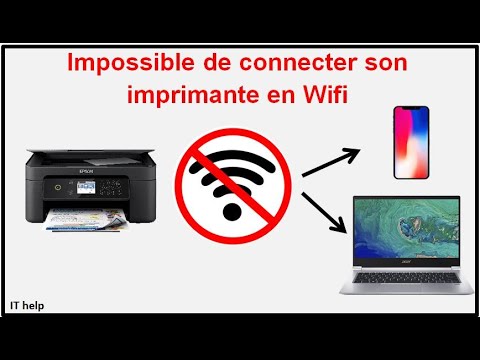
Vous êtes-vous déjà trouvé face à l'énigme frustrante d'une imprimante WiFi qui refuse obstinément toute détection ? Dans cet article, nous allons explorer une série de solutions astucieuses et efficaces pour rétablir le lien entre votre imprimante et votre réseau. Des vérifications initiales aux secrets de compatibilité avec votre routeur, en passant par des conseils pour configurer une connexion réussie, nous dévoilerons les mystères d'une connexion perdue. Parfois, il suffit de suivre le bon chemin pour résoudre un problème complexe. Plongez avec nous et retrouvez votre tranquillité d'esprit.
Vérifications initiales
Avant de vous lancer dans des solutions plus techniques, il convient de procéder à quelques vérifications initiales pour éliminer les problèmes les plus évidents concernant l'imprimante WiFi. Ces étapes simples peuvent souvent suffire à rétablir la connexion.
Vérifiez que l'imprimante est allumée. Cela peut paraître évident, mais une imprimante éteinte ou en veille ne pourra pas être détectée par votre réseau. Assurez-vous que l'imprimante est sous tension et prête à être utilisée.
Vérifiez la connexion directe à l'alimentation. Une vérification rapide de la connexion électrique est essentielle. Assurez-vous que la prise est bien enclenchée et que tous les câbles sont intacts et correctement branchés. Une alimentation instable ou non fonctionnelle pourrait perturber le fonctionnement de votre imprimante.
Assurez-vous que l'option WiFi est activée sur l'imprimante. Certaines imprimantes disposent d'un bouton ou d'une option dans le menu pour activer le module WiFi. Vérifiez que cette option est bien activée et que l'indicateur WiFi est allumé. Sans cela, l’imprimante ne pourra pas communiquer avec votre réseau.
Confirmez que l'imprimante est connectée à la source d'alimentation.
Vérifiez la présence de l'indicateur lumineux de connexion WiFi.
Revoyez les paramètres de votre imprimante pour s'assurer qu'ils correspondent à ceux de votre réseau.
Diagnostic des problèmes de réseau
Vérification de la connexion WiFi
Assurez-vous que le réseau WiFi auquel l'imprimante est censée se connecter fonctionne sans accroc. Une manière simple de le vérifier consiste à observer le comportement de la LED WiFi de l'imprimante, si elle en est équipée. Si cette lumière clignote ou s'éteint fréquemment, cela peut indiquer une connexion instable. Dans ce cas, examinez le signal WiFi à l'aide d'un smartphone ou d'un ordinateur portable pour vérifier sa force dans la zone où se trouve l'imprimante. Vérifiez également que l'imprimante se connecte bien au réseau domestique souhaité, car une connexion à un réseau WiFi invité ou voisin pourrait rendre l'imprimante invisible sur votre réseau principal.
Compatibilité avec le routeur
Il est essentiel de s'assurer que votre imprimante est compatible avec le routeur en termes de fréquences et de protocoles réseau pris en charge. La plupart des imprimantes modernes sont compatibles avec les fréquences de 2,4 GHz, mais toutes ne s'accommodent pas des réseaux 5 GHz. Voici un tableau comparatif pour vous aider à déterminer la compatibilité :
Fréquence
Compatibilité Typique
2,4 GHz
Universelle (la plupart des imprimantes)
5 GHz
Variable (vérifiez spécifiquement votre modèle)
En plus des fréquences, il est crucial de vérifier si d'autres éléments comme les protocoles de sécurité (WPA2, WPA3) sont pris en charge tant par le routeur que par l'imprimante. Une mise à jour du firmware ou des modifications dans la configuration de votre routeur pourraient parfois être nécessaires pour résoudre les incompatibilités.
Configurer l'imprimante pour une nouvelle connexion
Pour surmonter les difficultés liées à la détection de votre imprimante WiFi, il est souvent nécessaire de la reconfigurer pour une nouvelle connexion. Ce processus peut sembler complexe, mais il existe plusieurs méthodes pour le rendre plus accessible et efficace.
Modes de configuration
Il existe différents modes de configuration pour connecter une imprimante à un réseau WiFi. Les plus couramment utilisés sont le mode WPS (Wi-Fi Protected Setup) et le mode manuel.
WPS : Si votre routeur et votre imprimante prennent en charge le WPS, c'est probablement le moyen le plus rapide et simple d'établir une connexion. Il vous suffit généralement d'appuyer sur le bouton WPS de votre routeur, puis sur le bouton WPS de votre imprimante.
Manuel : Ce mode est idéal si votre routeur ne supporte pas le WPS. Vous devrez accéder aux paramètres de l'imprimante, sélectionner votre réseau WiFi, puis entrer manuellement le mot de passe. Ce mode peut offrir plus de contrôle et de sécurité, surtout dans les environnements multi-réseaux.
Choisir le mode de configuration le plus adapté dépend de vos préférences et de vos besoins spécifiques. Un schéma de connexion simplifié peut faciliter la gestion du réseau et réduire le temps de configuration.
Réinitialisation de l'imprimante
Si les problèmes de détection persistent malgré plusieurs tentatives de configuration, la réinitialisation de l'imprimante peut être une solution efficace. Cette opération rétablit les paramètres d'usine, supprimant ainsi toutes les configurations précédentes qui pourraient être à l'origine du problème.
Pour procéder à la réinitialisation :
Consultez le manuel d'utilisation de votre imprimante pour localiser le bouton de réinitialisation ou pour accéder au menu de réinitialisation via l'écran de l'imprimante.
Assurez-vous que l'imprimante est allumée, puis suivez les instructions spécifiques pour effectuer la réinitialisation.
Une fois la réinitialisation effectuée, vous devrez reconfigurer l'imprimante pour qu'elle se connecte à votre réseau WiFi.
Cette étape est souvent nécessaire pour résoudre des problèmes persistants de détection. En réinitialisant l'imprimante, vous partez d'une base saine, éliminant toute question de mauvaise configuration initiale.
Problèmes informatiques potentiels
Paramètres de l'ordinateur
Lorsqu'une imprimante WiFi n'est pas détectée, il est essentiel de s'assurer que les paramètres de l'ordinateur sont correctement configurés pour faciliter la communication. Commencez par vérifier les réglages du pare-feu, qui peuvent parfois bloquer la connexion avec l'imprimante. Un pare-feu trop restrictif peut empêcher l'ordinateur de détecter de nouveaux périphériques réseau. Assurez-vous que l'imprimante figure dans la liste des appareils autorisés. Ensuite, il convient de vérifier les paramètres réseau, notamment la configuration de l'adresse IP. Une adresse IP incorrectement attribuée peut entraîner des problèmes de détection. Pour corriger cela, activez la fonction DHCP pour obtenir automatiquement une adresse IP valide. Ces ajustements peuvent résoudre de nombreux problèmes de détection liés aux configurations internes de votre machine.
Mise à jour des pilotes
La mise à jour des pilotes de l'imprimante représente une étape cruciale dans le processus de résolution des problèmes de détection. Des pilotes obsolètes peuvent entraîner des dysfonctionnements ou rendre l'imprimante indétectable par l'ordinateur. Commencez par vérifier sur le site web du fabricant de l'imprimante si une version plus récente des pilotes est disponible. Vous pouvez également accéder au gestionnaire de périphériques de votre ordinateur pour rechercher et installer les mises à jour nécessaires. Maintenir vos pilotes à jour garantit que l'ordinateur et l'imprimante communiquent efficacement, optimisant ainsi les performances et la compatibilité.
🖨️Le saviez-vous ?
Saviez-vous que la majorité des problèmes de connexion WiFi avec les imprimantes peuvent souvent être résolus en changeant simplement le canal de votre routeur ? La congestion des fréquences dans les zones urbaines denses peut perturber les communications sans fil. En accédant aux paramètres de votre routeur via une interface web, vous pouvez généralement sélectionner un canal moins encombré, permettant ainsi à votre imprimante de se connecter plus facilement au réseau. Cette simple manipulation peut grandement améliorer la qualité de la connexion sans fil de votre imprimante.
Pourquoi mon imprimante WiFi n'apparaît-elle pas sur mon ordinateur ?
Il existe plusieurs raisons pour lesquelles votre imprimante WiFi pourrait ne pas apparaître sur votre ordinateur. Parmi les causes les plus courantes, on trouve une configuration réseau incorrecte, une connexion WiFi instable ou encore un problème de compatibilité entre l'imprimante et le réseau. Pour résoudre ce type de problème, commencez par vérifier que l'imprimante est bien connectée au même réseau que votre ordinateur. Assurez-vous aussi que le pare-feu de votre ordinateur ne bloque pas la détection. Redémarrez l'imprimante, le routeur et l'ordinateur pour actualiser les connexions, et voyez si cela résout l'absence de détection.
La portée d'une connexion WiFi sécurisée peut varier en fonction de plusieurs facteurs, tels que la puissance du routeur, les obstacles physiques (comme les murs ou les meubles), et les interférences électromagnétiques provenant d'autres appareils. En général, une connexion WiFi peut atteindre jusqu'à 30 mètres à l'intérieur. Pour optimiser la portée, placez votre routeur dans un endroit central et dégagé, loin des objets métalliques et appareils électriques. Dans certains cas, l'utilisation d'un extenseur de portée peut aussi être bénéfique pour améliorer la couverture WiFi.
Pour réinitialiser une imprimante à ses paramètres d'usine, suivez ces étapes simples :
- Éteignez l'imprimante et attendez quelques instants.
Maintenez enfoncées les touches de réinitialisation. Celles-ci peuvent varier selon les modèles, il est donc conseillé de consulter le manuel de l'imprimante.
Rallumez l'imprimante tout en continuant d'appuyer sur les touches de réinitialisation jusqu'à ce que le voyant clignote ou qu'un message apparaisse à l'écran.
Relâchez les touches et attendez que l'imprimante redémarre automatiquement.
Cette procédure permet de revenir aux paramètres d'origine, effaçant toutes les configurations personnalisées antérieures.
Les imprimantes WiFi modernes prennent généralement en charge les bandes WiFi de 2,4 GHz et de 5 GHz. Cependant, certaines imprimantes plus anciennes ou basiques pourraient n'être compatibles qu'avec la fréquence 2,4 GHz, connue pour sa portée plus large mais son débit plus faible. La bande 5 GHz offre un débit plus élevé et est souvent moins encombrée, bien qu'elle ait une portée réduite. Si vous êtes confronté à des problèmes de connexion, vérifiez dans le manuel de l'imprimante quelles bandes sont compatibles et configurez votre routeur en conséquence.
Sur le marché actuel, certaines marques se distinguent par leur fiabilité et leur performance en matière de connectivité WiFi. Parmi elles, HP, Canon, Epson, Brother et Samsung sont souvent citées pour leur large gamme d'imprimantes offrant une excellente compatibilité WiFi. Ces marques proposent régulièrement des mises à jour de leurs pilotes pour assurer une connexion fluide et sécurisée, rendant vos tâches d'impression plus simples et plus efficaces.
Un routeur peut effectivement être à l'origine de problèmes de détection d'une imprimante WiFi. Des facteurs tels que des paramètres de sécurité élevés, des protocoles de cryptage incompatibles ou une connexion instable peuvent affecter la communication entre l'imprimante et le réseau. Pour diagnostiquer le problème, commencez par vérifier les paramètres de votre routeur. Assurez-vous que le SSID est correctement diffusé et que les réglages de sécurité ne bloquent pas l'accès de l'imprimante au réseau. Un redémarrage du routeur et une mise à jour de son firmware peuvent aussi contribuer à résoudre ces problèmes.
Quelle est la distance maximale pour une connexion WiFi sécurisée ?
La portée d'une connexion WiFi sécurisée peut varier en fonction de plusieurs facteurs, tels que la puissance du routeur, les obstacles physiques (comme les murs ou les meubles), et les interférences électromagnétiques provenant d'autres appareils. En général, une connexion WiFi peut atteindre jusqu'à 30 mètres à l'intérieur. Pour optimiser la portée, placez votre routeur dans un endroit central et dégagé, loin des objets métalliques et appareils électriques. Dans certains cas, l'utilisation d'un extenseur de portée peut aussi être bénéfique pour améliorer la couverture WiFi.
Pour réinitialiser une imprimante à ses paramètres d'usine, suivez ces étapes simples :
- Éteignez l'imprimante et attendez quelques instants.
Maintenez enfoncées les touches de réinitialisation. Celles-ci peuvent varier selon les modèles, il est donc conseillé de consulter le manuel de l'imprimante.
Rallumez l'imprimante tout en continuant d'appuyer sur les touches de réinitialisation jusqu'à ce que le voyant clignote ou qu'un message apparaisse à l'écran.
Relâchez les touches et attendez que l'imprimante redémarre automatiquement.
Cette procédure permet de revenir aux paramètres d'origine, effaçant toutes les configurations personnalisées antérieures.
Les imprimantes WiFi modernes prennent généralement en charge les bandes WiFi de 2,4 GHz et de 5 GHz. Cependant, certaines imprimantes plus anciennes ou basiques pourraient n'être compatibles qu'avec la fréquence 2,4 GHz, connue pour sa portée plus large mais son débit plus faible. La bande 5 GHz offre un débit plus élevé et est souvent moins encombrée, bien qu'elle ait une portée réduite. Si vous êtes confronté à des problèmes de connexion, vérifiez dans le manuel de l'imprimante quelles bandes sont compatibles et configurez votre routeur en conséquence.
Sur le marché actuel, certaines marques se distinguent par leur fiabilité et leur performance en matière de connectivité WiFi. Parmi elles, HP, Canon, Epson, Brother et Samsung sont souvent citées pour leur large gamme d'imprimantes offrant une excellente compatibilité WiFi. Ces marques proposent régulièrement des mises à jour de leurs pilotes pour assurer une connexion fluide et sécurisée, rendant vos tâches d'impression plus simples et plus efficaces.
Un routeur peut effectivement être à l'origine de problèmes de détection d'une imprimante WiFi. Des facteurs tels que des paramètres de sécurité élevés, des protocoles de cryptage incompatibles ou une connexion instable peuvent affecter la communication entre l'imprimante et le réseau. Pour diagnostiquer le problème, commencez par vérifier les paramètres de votre routeur. Assurez-vous que le SSID est correctement diffusé et que les réglages de sécurité ne bloquent pas l'accès de l'imprimante au réseau. Un redémarrage du routeur et une mise à jour de son firmware peuvent aussi contribuer à résoudre ces problèmes.
Comment réinitialiser une imprimante à ses paramètres d'usine ?
Pour réinitialiser une imprimante à ses paramètres d'usine, suivez ces étapes simples :
- Éteignez l'imprimante et attendez quelques instants.
Maintenez enfoncées les touches de réinitialisation. Celles-ci peuvent varier selon les modèles, il est donc conseillé de consulter le manuel de l'imprimante.
Rallumez l'imprimante tout en continuant d'appuyer sur les touches de réinitialisation jusqu'à ce que le voyant clignote ou qu'un message apparaisse à l'écran.
Relâchez les touches et attendez que l'imprimante redémarre automatiquement.
Cette procédure permet de revenir aux paramètres d'origine, effaçant toutes les configurations personnalisées antérieures.
Les imprimantes WiFi modernes prennent généralement en charge les bandes WiFi de 2,4 GHz et de 5 GHz. Cependant, certaines imprimantes plus anciennes ou basiques pourraient n'être compatibles qu'avec la fréquence 2,4 GHz, connue pour sa portée plus large mais son débit plus faible. La bande 5 GHz offre un débit plus élevé et est souvent moins encombrée, bien qu'elle ait une portée réduite. Si vous êtes confronté à des problèmes de connexion, vérifiez dans le manuel de l'imprimante quelles bandes sont compatibles et configurez votre routeur en conséquence.
Sur le marché actuel, certaines marques se distinguent par leur fiabilité et leur performance en matière de connectivité WiFi. Parmi elles, HP, Canon, Epson, Brother et Samsung sont souvent citées pour leur large gamme d'imprimantes offrant une excellente compatibilité WiFi. Ces marques proposent régulièrement des mises à jour de leurs pilotes pour assurer une connexion fluide et sécurisée, rendant vos tâches d'impression plus simples et plus efficaces.
Un routeur peut effectivement être à l'origine de problèmes de détection d'une imprimante WiFi. Des facteurs tels que des paramètres de sécurité élevés, des protocoles de cryptage incompatibles ou une connexion instable peuvent affecter la communication entre l'imprimante et le réseau. Pour diagnostiquer le problème, commencez par vérifier les paramètres de votre routeur. Assurez-vous que le SSID est correctement diffusé et que les réglages de sécurité ne bloquent pas l'accès de l'imprimante au réseau. Un redémarrage du routeur et une mise à jour de son firmware peuvent aussi contribuer à résoudre ces problèmes.
Les réseaux WiFi 5 GHz sont-ils compatibles ?
Les imprimantes WiFi modernes prennent généralement en charge les bandes WiFi de 2,4 GHz et de 5 GHz. Cependant, certaines imprimantes plus anciennes ou basiques pourraient n'être compatibles qu'avec la fréquence 2,4 GHz, connue pour sa portée plus large mais son débit plus faible. La bande 5 GHz offre un débit plus élevé et est souvent moins encombrée, bien qu'elle ait une portée réduite. Si vous êtes confronté à des problèmes de connexion, vérifiez dans le manuel de l'imprimante quelles bandes sont compatibles et configurez votre routeur en conséquence.
Sur le marché actuel, certaines marques se distinguent par leur fiabilité et leur performance en matière de connectivité WiFi. Parmi elles, HP, Canon, Epson, Brother et Samsung sont souvent citées pour leur large gamme d'imprimantes offrant une excellente compatibilité WiFi. Ces marques proposent régulièrement des mises à jour de leurs pilotes pour assurer une connexion fluide et sécurisée, rendant vos tâches d'impression plus simples et plus efficaces.
Un routeur peut effectivement être à l'origine de problèmes de détection d'une imprimante WiFi. Des facteurs tels que des paramètres de sécurité élevés, des protocoles de cryptage incompatibles ou une connexion instable peuvent affecter la communication entre l'imprimante et le réseau. Pour diagnostiquer le problème, commencez par vérifier les paramètres de votre routeur. Assurez-vous que le SSID est correctement diffusé et que les réglages de sécurité ne bloquent pas l'accès de l'imprimante au réseau. Un redémarrage du routeur et une mise à jour de son firmware peuvent aussi contribuer à résoudre ces problèmes.
Quelles sont les marques d'imprimantes les plus compatibles WiFi ?
Sur le marché actuel, certaines marques se distinguent par leur fiabilité et leur performance en matière de connectivité WiFi. Parmi elles, HP, Canon, Epson, Brother et Samsung sont souvent citées pour leur large gamme d'imprimantes offrant une excellente compatibilité WiFi. Ces marques proposent régulièrement des mises à jour de leurs pilotes pour assurer une connexion fluide et sécurisée, rendant vos tâches d'impression plus simples et plus efficaces.
Un routeur peut effectivement être à l'origine de problèmes de détection d'une imprimante WiFi. Des facteurs tels que des paramètres de sécurité élevés, des protocoles de cryptage incompatibles ou une connexion instable peuvent affecter la communication entre l'imprimante et le réseau. Pour diagnostiquer le problème, commencez par vérifier les paramètres de votre routeur. Assurez-vous que le SSID est correctement diffusé et que les réglages de sécurité ne bloquent pas l'accès de l'imprimante au réseau. Un redémarrage du routeur et une mise à jour de son firmware peuvent aussi contribuer à résoudre ces problèmes.
Mon routeur est-il une cause potentielle de problème de détection ?
Un routeur peut effectivement être à l'origine de problèmes de détection d'une imprimante WiFi. Des facteurs tels que des paramètres de sécurité élevés, des protocoles de cryptage incompatibles ou une connexion instable peuvent affecter la communication entre l'imprimante et le réseau. Pour diagnostiquer le problème, commencez par vérifier les paramètres de votre routeur. Assurez-vous que le SSID est correctement diffusé et que les réglages de sécurité ne bloquent pas l'accès de l'imprimante au réseau. Un redémarrage du routeur et une mise à jour de son firmware peuvent aussi contribuer à résoudre ces problèmes.